 Aivle Robotics
文档库
下载和烧录官方固件
本章使用Windows版Flash Download Tool,把一个对应任务的完整合并固件写入模块。烧录完成后,板上运行的程序会被替换;多个案例不能靠同时勾选多个bin一起安装。
1. 下载正确的资料
从资料下载(对应章节本次未导入)选择任务包,解压后阅读包内README、FLASHING和SHA256SUMS。请前往官网下载中心,选择本产品下载项目。选择文件名形如ESP32-S3-CAM-Mini-factory.bin的完整合并镜像;不要把源码ZIP、ELF或单独应用bin当成完整固件。
需要核对下载完整性时,在PowerShell执行(将文件名替换为当前文件):
Get-FileHash .\ESP32-S3-CAM-Mini-factory.bin -Algorithm SHA256
结果应与同一发布包校验清单一致。校验失败应重新下载,不能忽略后继续烧录。
2. 打开乐鑫工具
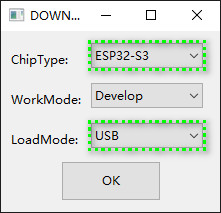
从乐鑫工具下载页下载Flash Download Tools并解压,启动程序。其选项含义见官方用户指南。官方指南中的部分截图以ESP32/UART为例,本板应选择下面的ESP32-S3/USB配置。
| 设置 | 本板完整发布镜像 |
|---|---|
| ChipType | ESP32-S3 |
| WorkMode | Develop |
| LoadMode | USB |
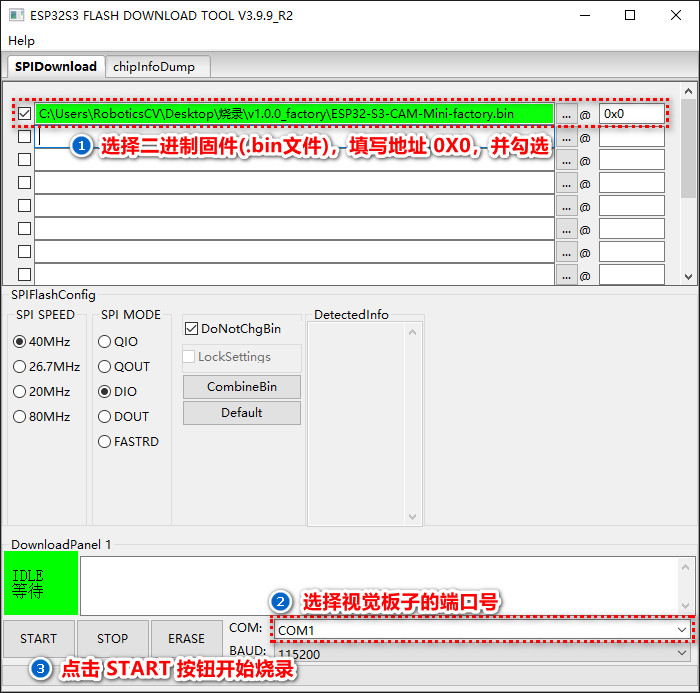
| 下载文件 | 当前任务完整合并bin,仅勾选这一行 |
| 地址 | 0x0 |
| DoNotChgBin | 若有,勾选以保留镜像参数 |
| SPI SPEED / MODE | 现有发布镜像80 MHz / DIO,优先保留bin参数 |
| Flash size | 若有,16 MB / 128 Mbit |
| COM | 设备管理器中对应本板的端口 |
| BAUD | 若可设置,先460800;不稳定时115200 |
工具的Develop/Factory是烧录工作模式,与本项目名为factory的示例无关。3.9.10及之后版本默认不允许修改SPI模式/速度,不必强行解锁。源码配置可能启用QIO,而发布bootloader镜像头使用DIO;使用包内参数,不根据单条运行日志修改镜像。
3. 进入下载模式并写入
- 暂时断开机器人连接,用USB数据线连接模块和电脑。
- 关闭串口监视器等占用该端口的程序。
- 工具无法自动连接时,按住BOOT,点按并松开RST/EN,再松开BOOT。确认新出现的COM端口并重新选择。
- 按表设置文件与地址。完整镜像已经合并,不需要再点CombineBin或加入bootloader等文件。
- 点击START,等待完成提示,过程中不拔线。
- 松开BOOT,点按RST/EN;必要时重新插拔USB,使设备进入正常启动。
- 根据所烧固件检查热点、网页或主控图传,不以“下载完成”代替运行验收。
USB下载模式的原理与恢复操作可参考乐鑫下载指导。SH1.0 GPIO1/2是业务UART,不是本教程的下载接口。
4. 设置会不会保留
当前完整合并镜像会覆盖NVS设置区。 项目发布镜像从0x0连续写入,0x9000–0xEFFF区间由0xFF填充;即使不点ERASE,也会清除该区域的网络、绑定等持久设置。NodeHexa需要重新配网/绑定。
通常无需额外全片ERASE。不要为解决普通连接问题开启Secure Boot、Flash Encryption或修改eFuse。本教程按普通未加密开发板编写。
开发者:分文件烧录
仅在没有合并镜像且明确知道构建来源时,使用同一次构建的文件:
| 文件 | 当前工程地址 |
|---|---|
| bootloader.bin | 0x0 |
| partition-table.bin | 0x8000 |
| 应用bin | 0x10000 |
应用名依次可能为esp32s3_cam_factory.bin、nodehexa_video.bin、esp32s3_cam_vision_demos.bin、camera_power_safe_off.bin。单独应用不能写到0x0;以后分区变化以构建输出的flasher_args.json为准。分文件写入与完整镜像的NVS覆盖行为不同,跨例程也不保证旧配置兼容。
本章已根据官方说明与发布镜像清单核对,Windows图形界面操作尚未在本轮实测。运行失败时见排障(对应章节本次未导入)。