 Aivle Robotics
技术博客
Windows下VS Code插件PlatformIO使用指南(附:VS Code代理配置)
快捷入口:
Windows下VS Code插件PlatformIO使用指南(附:VS Code代理配置)
历史文章:首发于 2023-08-20。文中软件版本、产品状态、价格、下载链接和命令可能已变化,实施前请以官方文档为准。
PlatformIO常用配置项
快捷入口:
platformio 支持开发板 (Eepressif 32为例)
PlatformIO配置实例
实例1——ESP32麦轮小车项目的配置文件
[env:pico32]
platform = espressif32
board = pico32
framework = arduino
build_flags = -DBOARD_HAS_PSRAM -mfix-esp32-psram-cache-issue -I include
monitor_port = COM[3]
monitor_speed = 115200
upload_port = COM[3]
monitor_filters = esp32_exception_decoder
实例2——集成ChatGPT的M5StackCore2机器人项目的配置文件
[env:m5stack-core2]
platform = espressif32
platform_packages = framework-arduinoespressif32 @ https://github.com/espressif/arduino-esp32.git#2.0.4
board = m5stack-core2
framework = arduino
upload_speed = 1500000
monitor_speed = 115200
board_build.partitions = no_ota.csv
monitor_filters = esp32_exception_decoder
lib_deps =
 m5stack/M5Unified @ 0.1.4
 earlephilhower/ESP8266Audio @ ^1.9.7
 meganetaaan/M5Stack-Avatar@^0.8.2
 arminjo/ServoEasing@^2.4.0
 madhephaestus/ESP32Servo@^0.9.0
 bblanchon/ArduinoJson @ ^6
 ESP32WebServer
 ESPmDNS
PlatformIO 核心目录 “.platformio”
.platformio 目录位于用户的主目录下,用于存储各种开发项目的配置和相关文件。在 Windows 上,.platformio 目录通常位于 C:\Users\用户名 下(用户名为当前用户的名称)。在 macOS 和 Linux 系统,.platformio 目录通常位于 /Users/用户名 下。.platformio 目录主要包含以下子目录和文件:
- platforms:包含不同的硬件平台的开发环境和工具链。
- packages:包含各种开发包和库的安装文件。
- boards:包含各种开发板的定义文件。
- penv:PlatformIO 平台的 Python 环境。
以下以完成 ESP32 开发环境配置后的 .platformio 目录为例:
C:\Users\RoboticsCV\.platformio
├── appstate.json
├── homestate.json
├── packages
│   ├── contrib-piohome
│   ├── framework-arduinoespressif32
│   ├── framework-arduinoespressif32@src-76bf6cf11a70195daa934985b7bd68e2
│   ├── tool-esptoolpy
│   ├── tool-mkfatfs
│   ├── tool-mklittlefs
│   ├── tool-mkspiffs
│   ├── tool-scons
│   ├── toolchain-xtensa-esp32
│   └── toolchain-xtensa-esp32@8.4.0+2021r2-patch5
├── penv
│   ├── Include
│   ├── Lib
│   ├── Scripts
│   ├── pip.conf
│   ├── pyvenv.cfg
│   └── state.json
├── platforms
│   └── espressif32
└── python3
 ├── DLLs
 ├── LICENSE
 ├── LICENSE.txt
 ├── Lib
 ├── README.rst
 ├── Tools
 ├── concrt140.dll
 ├── include
 ├── libs
 ├── msvcp140.dll
 ├── msvcp140_1.dll
 ├── msvcp140_2.dll
 ├── msvcp140_atomic_wait.dll
 ├── msvcp140_codecvt_ids.dll
 ├── package.json
 ├── python.exe
 ├── python3.dll
 ├── python311.dll
 ├── pythonw.exe
 ├── tcl
 ├── vcamp140.dll
 ├── vccorlib140.dll
 ├── vcomp140.dll
 ├── vcruntime140.dll
 └── vcruntime140_1.dll
注:可以看出,packages下存在多个版本的framework-arduinoespressif32库,不同版本使用@src-后面的字符串区分。当使用 PlatformIO 构建、上传或执行其他与 ESP8266 或 ESP32 相关的操作时,PlatformIO 将自动使用 tool-esptoolpy 工具包(本质是使用 esptool.py 来提供与乐鑫芯片的通信功能,可以认为是做了层封装)。
附:VS Code代理配置
VS Code配置有两种方式,一是通过UI对每项配置进行编辑(相当于有了提示,可以配置哪些参数一目了然);二是直接编辑Setteing.json文件。本文以第二种配置方式为例。
首先打开配置文件,可以通过如下步骤进入:
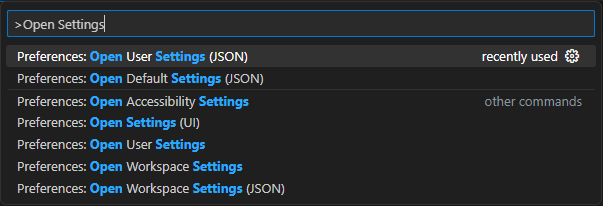
- 打开命令面板:使用键盘快捷键 Ctrl + Shift + P(Windows / Linux)或 Cmd + Shift + P(Mac)来打开命令面板。
- 输入命令:在命令面板中,键入 “Open Settings (JSON)” 并选择目标选项,我这里选择的是 Open User Settings (JSON)。
- 进行设置修改:在打开的 setting.json 文件中,编辑代理配置,以我自己的配置为例:
{
 "workbench.colorTheme": "Default Dark Modern",
 "git.openRepositoryInParentFolders": "always",
 "http.proxy": "http://192.168.0.109:7890",
 "http.proxyStrictSSL": false,
 "http.proxySupport": "on",
 "C_Cpp.default.compilerPath": ""
}
一般来说只要确保按照 JSON 格式的语法规则进行修改,且是合法的配置项,保存文件后设置即会生效。若未生效,可通过在命令面板键入Reload Window 指令来重启VSCode窗口。
还没有评论,欢迎成为第一个参与讨论的用户。